Manter a versão do PHP atualizada é uma das práticas mais importantes para garantir segurança, desempenho e compatibilidade em sites WordPress. A própria equipe do WordPress reforça essa recomendação em seu site oficial, destacando que versões antigas, como o PHP 7.4, não recebem mais atualizações de segurança.
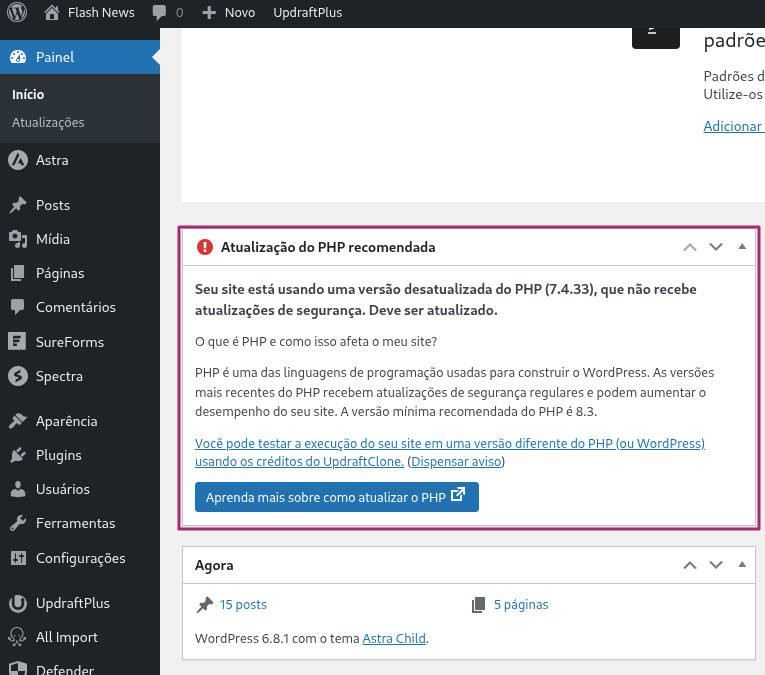
Isso pode deixar seu site vulnerável a ataques e causar instabilidades. Confira mais informações no link oficial:
https://br.wordpress.org/support/atualizando-php/
Além disso, versões mais recentes do PHP proporcionam melhorias significativas de desempenho, o que pode impactar positivamente a velocidade do site e a experiência dos visitantes.
No entanto, é fundamental seguir algumas precauções antes de realizar a atualização:
Atualize o WordPress para a versão mais recente;
Atualize todos os temas e plugins instalados;
Faça um backup completo do site e do banco de dados;
Verifique a compatibilidade dos temas e plugins com a nova versão do PHP (verifique no repositório oficial ou com os desenvolvedores).
Como atualizar o PHP na Hostnet
Na Hostnet, siga o passo a passo abaixo para atualizar com segurança:
Acesse o painel da hospedagem com seu login.
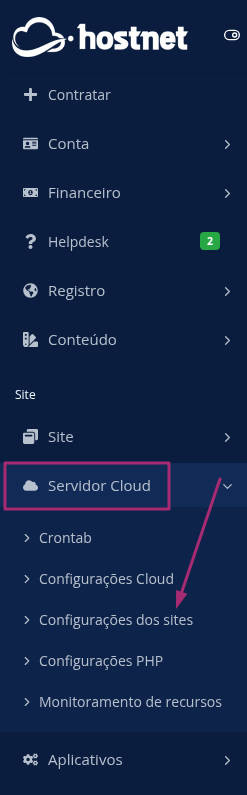
Vá até Servidor Cloud > Configurações dos Sites.
Atenção: Existe também a opção Servidor Cloud > Configurações do PHP, mas ali só é possível alterar parâmetros como max_execution_time e memory_limit. A versão do PHP deve ser alterada exclusivamente na área Configurações dos Sites.
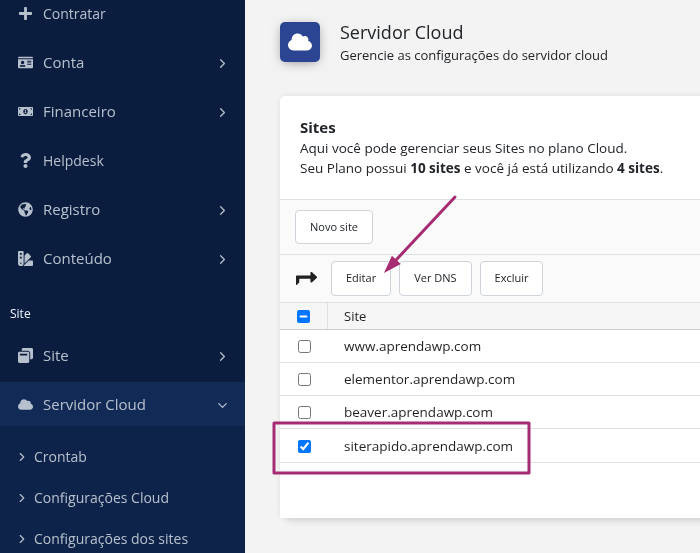
Na lista de sites disponíveis, selecione o site que deseja atualizar (é possível alterar apenas um site por vez).
Clique no botão Editar.
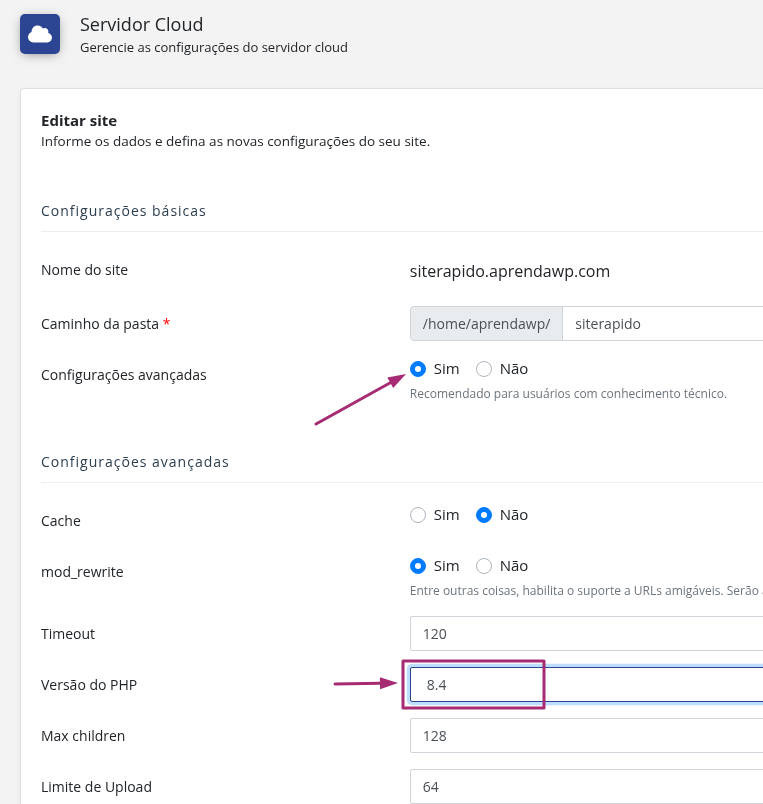
Ative a opção Configurações Avançadas.
Uma nova lista de configurações será exibida. Localize o campo referente à versão do PHP (em formato de dropdown) e selecione a versão desejada, como PHP 8.0 ou superior. Verifique na primeira print da publicação que é recomendada a versão 8.3 ou superior. Na Hostnet você pode usar a versão 8.4, mas caso tenha alguma incompatibilidade troque temporariamente para qualquer versão 8 (8.0 ou 8.2) até resolver a incompatibilidade.
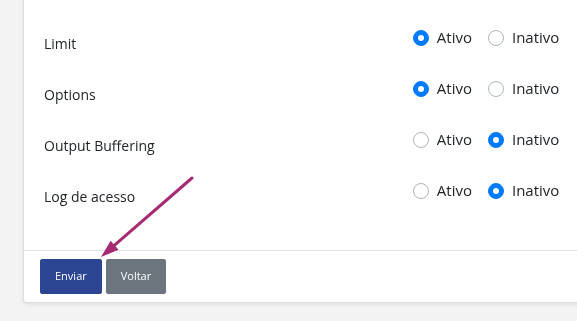
Role até o final da página e clique no botão Enviar para salvar as alterações.
Acesse o site normalmente e verifique se tudo está funcionando como esperado.
Seguindo essas orientações, você mantém seu site mais seguro, rápido e preparado para futuras atualizações do WordPress.
