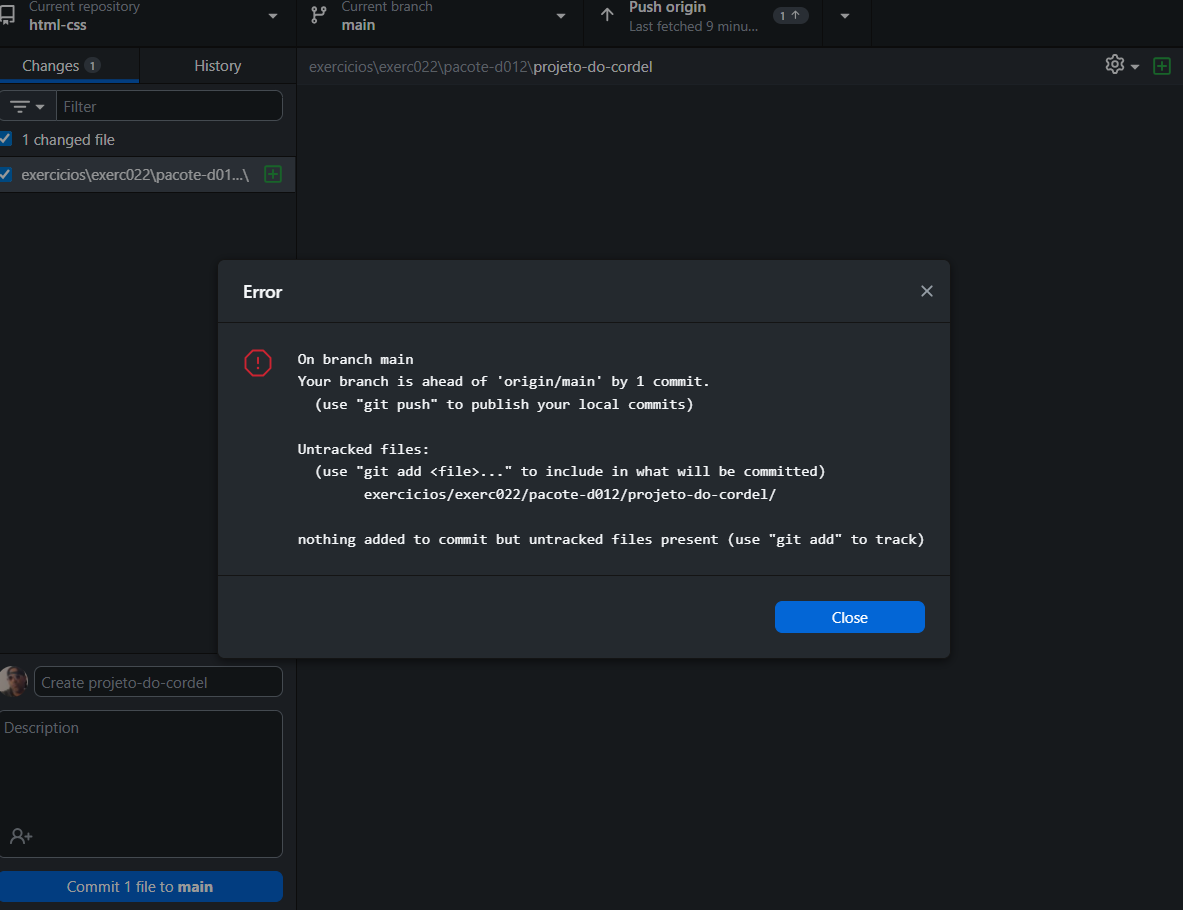
Marcos10_ perguntei ao Gemini e ao ChatGPT e eles deram as seguintes resposta (recomendo tentar as soluções propostas):
Gemini:
🚨 Detalhes do Erro no GitHub/Git
“On branch main” e “Your branch is ahead of ‘origin/main’ by 1 commit.”
- Significado: Você fez um commit localmente (o “Commit 1 file to main” na parte inferior da tela) e ele foi bem-sucedido. No entanto, esse commit ainda não foi enviado (publicado) para o repositório remoto (o que está no GitHub).
- Solução: O próprio erro sugere: “use ‘git push’ to publish your local commits” (ou use o botão “Push origin” que está no topo da sua tela, ao lado de “Last fetched 9 minu…”).
“Untracked files: (use ‘git add <file>…’ to include in what will be committed) exercicios/exerc022/pacote-d012/projeto-do-cordel/”
Significado: Existe uma pasta (projeto-do-cordel/) e/ou arquivos dentro dela que o Git encontrou no seu sistema de arquivos, mas que não estão sendo monitorados (rastreados) por ele. Isso significa que eles não fazem parte do commit que você acabou de fazer (o que tem “1 changed file”).
Solução: Se você quiser incluir esses novos arquivos em um futuro commit, você precisa adicioná-los ao “Staging Area” (área de preparação). No Git de linha de comando, faria isso com git add exercicios/exerc022/pacote-d012/projeto-do-cordel/.
“nothing added to commit but untracked files present (use ‘git add’ to track)”
Significado: Esta é a confirmação de que, apesar de existirem arquivos novos (os Untracked files), nenhum arquivo foi adicionado para um novo commit. O Git está pronto para um novo ciclo de adicionar -> commitar -> enviar.
—
✅ O que fazer para resolver
A ação mais imediata, dada a sua situação, é enviar o commit que já existe para o GitHub:
- Clique no botão “Push origin” (ou equivalente, como a seta para cima, que está no topo, na barra principal).
- Isso vai enviar o seu “1 changed file” para o repositório online, e o erro do “ahead by 1 commit” deve sumir.
Depois de fazer o push, você pode lidar com os “Untracked files” se eles forem arquivos que você deseja adicionar ao projeto:
Adicione os novos arquivos: Se a pasta projeto-do-cordel/ contiver arquivos que você quer salvar, você precisará adicioná-los. No GitHub Desktop, isso geralmente é feito na aba “Changes”, marcando as caixas ao lado dos arquivos.
Faça um novo commit: Dê uma descrição e clique em “Commit”.
Faça um novo push: Para enviar esse segundo commit para o GitHub.
Em resumo, seu primeiro passo é clicar em “Push origin”.
ChatGPT:
Esse erro —
“Error fetching file file_00000000e46861f5a41dd36d4f121ea6 from file service.” —
significa que o sistema tentou acessar o arquivo enviado, mas não conseguiu recuperá-lo do serviço de armazenamento interno.
As causas mais comuns são:
Falha temporária no servidor de arquivos – o arquivo não foi carregado corretamente ou o link interno expirou.
Upload incompleto ou corrompido – o arquivo pode ter sido interrompido durante o envio.
Arquivo removido automaticamente – o serviço pode ter excluído o arquivo temporário antes do processamento.
Problema de permissão – o sistema não conseguiu autenticar o acesso ao arquivo.
Solução
Reenvie o arquivo (faça o upload novamente).
Aguarde alguns segundos antes de tentar abrir ou processar o arquivo após o upload.
Se o erro persistir mesmo após reenviar, renomeie o arquivo local e envie novamente (às vezes o nome interno entra em conflito).